Domain ampelschaltung.de kaufen?
Wir ziehen mit dem Projekt
ampelschaltung.de um.
Sind Sie am Kauf der Domain
ampelschaltung.de interessiert?
domain@kv-gmbh.de · 0541-91531010
Domain ampelschaltung.de kaufen?
Was ist der Unterschied zwischen GameObject und GameObject?
Es gibt keinen Unterschied zwischen "GameObject" und "GameObject". Beide Begriffe beziehen sich auf dasselbe Konzept in der Unity Engine. "GameObject" ist der Name der Klasse, die die grundlegende Einheit in der Unity-Szene darstellt. **
Wie deaktiviere ich ein Unity-GameObject?
Um ein Unity-GameObject zu deaktivieren, kannst du die Methode "SetActive(false)" verwenden. Dadurch wird das GameObject und alle seine Komponenten deaktiviert und sind nicht mehr sichtbar oder interagierbar. Du kannst es später wieder aktivieren, indem du "SetActive(true)" aufrufst. **

Ähnliche Suchbegriffe für Gameobject
Top-Angebote
Produkte zum Begriff Gameobject:
-
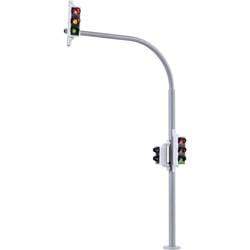
Viessmann Modelltechnik 5094 H0 Fußgängerampeln inkl. Fußgängerampel FertigmodellVerkehrsampeln im Stil der Epochen III – VI. Diese Sets bestehen jeweils aus 2 Ampeln mit je einer roten, gelben und grünen LED für den Straßenverkehr und je einer roten und grünen LED für die Fußgänger. Sie dienen zum Absichern von Fußgängerüberwegen wie z. B. Zebrastreifen. Vorbildgetreuer Messingmast mit Patentsteckfuß für eine besonders einfache Montage. Wartungsfrei dank LED-Beleuchtung. Über die beiliegende Elektronik werden beide Ampeln in einem festen Wechselrhythmus gesteuert. Höhe: 7,8 cm.67,99 €*Versand: 4,95 €Sichere Weiterleitung zum Anbieter
-
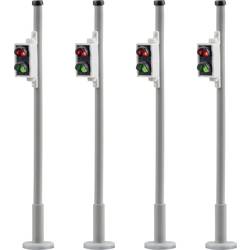
Viessmann Modelltechnik 5096 H0 Fußgängerampeln inkl. Fußgängerampel FertigmodellFußgängerampeln im Stil der Epochen III – VI. Dieses Set besteht aus 4 Fußgängerampeln mit je einer roten und grünen LED. Sie dienen zum Absichern von Fußgängerüberwegen an Kreuzungen. Vorbildgetreuer Messingmast mit Patentsteckfuß für eine besonders einfache Montage. Wartungsfrei dank LED-Beleuchtung.51,99 €*Versand: 4,95 €Sichere Weiterleitung zum Anbieter
-
Wie kann ich in Unity ein GameObject aus einer Szene zu einem GameObject aus einer anderen Szene teleportieren?
Um ein GameObject von einer Szene in eine andere zu teleportieren, kannst du die Methode `DontDestroyOnLoad()` verwenden, um sicherzustellen, dass das GameObject beim Wechsel der Szene nicht zerstört wird. Du kannst dann die `SceneManager.LoadScene()`-Methode aufrufen, um zur anderen Szene zu wechseln, und das GameObject in der neuen Szene wiederherstellen. Du musst jedoch sicherstellen, dass das GameObject in beiden Szenen vorhanden ist und dass du die Referenz darauf in der neuen Szene aktualisierst. **
-
Wie kann ich ein GameObject an einem Punkt drehen?
Um ein GameObject an einem Punkt zu drehen, kannst du die Methode "RotateAround" verwenden. Diese Methode erwartet den Punkt, um den das GameObject gedreht werden soll, sowie die Achse und den Winkel der Drehung. Du kannst beispielsweise den folgenden Code verwenden, um ein GameObject um den Punkt (0,0,0) entlang der Y-Achse um 90 Grad zu drehen: ``` transform.RotateAround(Vector3.zero, Vector3.up, 90); ``` **
-
Wie erstelle ich einen Unity2D-Trigger für ein GameObject?
Um einen Unity2D-Trigger für ein GameObject zu erstellen, musst du zunächst sicherstellen, dass das GameObject einen Collider2D-Komponenten hat. Dann füge dem Collider2D-Komponenten einen Rigidbody2D-Komponenten hinzu, wenn noch keiner vorhanden ist. Anschließend kannst du ein Skript erstellen, das die OnTrigger-Funktion implementiert, um auf den Trigger zu reagieren. **
-
Wie bewegt man einen Unity-Spieler zu einem GameObject?
Um einen Unity-Spieler zu einem GameObject zu bewegen, kann man die Position des Spielers auf die Position des GameObjects setzen. Dazu kann man die Methode "transform.position" verwenden und die gewünschte Position des GameObjects übergeben. Alternativ kann man auch die Methode "transform.Translate" verwenden, um den Spieler relativ zu seinem aktuellen Standort zu bewegen. **


Wie kann man ein Unity GameObject auf einem Canvas anzeigen?
Um ein Unity GameObject auf einem Canvas anzuzeigen, muss das GameObject ein UI-Element sein. Dazu kann man entweder ein UI-Element-Komponente wie z.B. Image oder Text hinzufügen oder ein UI-Element-Primitiv wie z.B. Button oder Panel erstellen. Anschließend kann man das GameObject dem Canvas hinzufügen, entweder indem man es als Kind-Objekt des Canvas platziert oder indem man es per Skript dem Canvas hinzufügt. **
Wie kann ich ein Unity GameObject hinter der Kamera löschen?
Um ein Unity GameObject hinter der Kamera zu löschen, kannst du entweder die Position des GameObjects so ändern, dass es außerhalb des Sichtbereichs der Kamera liegt, oder du kannst das GameObject deaktivieren, indem du die Methode "SetActive(false)" aufrufst. Beide Methoden sorgen dafür, dass das GameObject nicht mehr gerendert wird und somit unsichtbar ist. **
Top-Angebote
Produkte zum Begriff Gameobject:
-
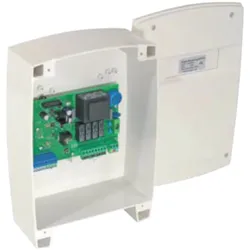
Tousek Ampelsteuerung STA 11Ampelsteuerung STA 11 - Mikroprozessor-Steuerungen- Antriebs- und Ampelsteuerung in getrennten Gehäusen untergebracht- Gehäuseabmessung (B x H x T): 210 x 310 x 125 mmAllgemeine Produktmerkmale:- Ampelsteuerung STA 11 in Kombination mit den Steuerungen ST 51A und ST 61A- Einbahn- oder Gegenverkehrsregelung- Anschluss für 2 Rot/Grün Ampeln 230V, 60W- Programmierung über großes, beleuchtetes LC-Display (2x16 Zeichen)- Deutschsprachige Klartext Menüführung mit vier Tasten bedienbar- Dauerrot wählbar- Räumzeit 1–60s wählbar- Grünphase 5–120s wählbar- Speicherung einer Durchfahrtsanforderung- Statusanzeige für Sicherheits- und Tastereingänge- Automatikbetrieb- Selbstüberwachung der Lichtschranke- Elektronische Kraftregelung- Steckplatz für Funkempfänger STN für Öffnungsimpuls von „Außen“- Steckplatz für I-Schleifendetektor ISD 4 für Öffnungsimpuls von „Innen“- Direktanschluss von 8,2 kΩ Kontaktleisten- Elektroschloss-/Haftmagnetanschluss mittels optionalem Modul- Zusatzmodul Torzustandsanzeige oder Hof-/Kontrolllicht mittels optionalen Modul bei ST 61A- Folgende Sprachen anwählbar: DE, EN, ES, CZ, PL, FR, IT286,72 €*Versand: 5,90 €Sichere Weiterleitung zum Anbieter
-
Viessmann Spur H0 Fußgängerampel, 4 StückFußgängerampeln im Stil der Epochen III – VI. Dieses Set besteht aus 4 Fußgängerampeln mit je einer roten und grünen LED. Sie dienen zum Absichern von Fußgängerüberwegen an Kreuzungen. Vorbildgetreuer Messingmast mit Patentsteckfuß für eine besonders einfache Montage. Wartungsfrei dank LED-Beleuchtung. Die Fußgängerampeln können nur in Verbindung mit der Ampel Art. 5095 betrieben werden. Die Ansteuerung erfolgt über die in Art. 5095 enthaltene Elektronik. Für eine Kreuzung (2 Straßen) werden 2x Art. 5095 und 1x Art. 5096 benötigt. Höhe: 41 mm.43,19 €*Versand: 5,99 €Sichere Weiterleitung zum Anbieter
-
Was ist der Unterschied zwischen GameObject und GameObject?
Es gibt keinen Unterschied zwischen "GameObject" und "GameObject". Beide Begriffe beziehen sich auf dasselbe Konzept in der Unity Engine. "GameObject" ist der Name der Klasse, die die grundlegende Einheit in der Unity-Szene darstellt. **
-
Wie deaktiviere ich ein Unity-GameObject?
Um ein Unity-GameObject zu deaktivieren, kannst du die Methode "SetActive(false)" verwenden. Dadurch wird das GameObject und alle seine Komponenten deaktiviert und sind nicht mehr sichtbar oder interagierbar. Du kannst es später wieder aktivieren, indem du "SetActive(true)" aufrufst. **
-
Wie kann ich in Unity ein GameObject aus einer Szene zu einem GameObject aus einer anderen Szene teleportieren?
Um ein GameObject von einer Szene in eine andere zu teleportieren, kannst du die Methode `DontDestroyOnLoad()` verwenden, um sicherzustellen, dass das GameObject beim Wechsel der Szene nicht zerstört wird. Du kannst dann die `SceneManager.LoadScene()`-Methode aufrufen, um zur anderen Szene zu wechseln, und das GameObject in der neuen Szene wiederherstellen. Du musst jedoch sicherstellen, dass das GameObject in beiden Szenen vorhanden ist und dass du die Referenz darauf in der neuen Szene aktualisierst. **
-
Wie kann ich ein GameObject an einem Punkt drehen?
Um ein GameObject an einem Punkt zu drehen, kannst du die Methode "RotateAround" verwenden. Diese Methode erwartet den Punkt, um den das GameObject gedreht werden soll, sowie die Achse und den Winkel der Drehung. Du kannst beispielsweise den folgenden Code verwenden, um ein GameObject um den Punkt (0,0,0) entlang der Y-Achse um 90 Grad zu drehen: ``` transform.RotateAround(Vector3.zero, Vector3.up, 90); ``` **
Ähnliche Suchbegriffe für Gameobject
-
Viessmann Modelltechnik 5094 H0 Fußgängerampeln inkl. Fußgängerampel FertigmodellVerkehrsampeln im Stil der Epochen III – VI. Diese Sets bestehen jeweils aus 2 Ampeln mit je einer roten, gelben und grünen LED für den Straßenverkehr und je einer roten und grünen LED für die Fußgänger. Sie dienen zum Absichern von Fußgängerüberwegen wie z. B. Zebrastreifen. Vorbildgetreuer Messingmast mit Patentsteckfuß für eine besonders einfache Montage. Wartungsfrei dank LED-Beleuchtung. Über die beiliegende Elektronik werden beide Ampeln in einem festen Wechselrhythmus gesteuert. Höhe: 7,8 cm.67,99 €*Versand: 4,95 €Sichere Weiterleitung zum Anbieter
-
Viessmann Modelltechnik 5096 H0 Fußgängerampeln inkl. Fußgängerampel FertigmodellFußgängerampeln im Stil der Epochen III – VI. Dieses Set besteht aus 4 Fußgängerampeln mit je einer roten und grünen LED. Sie dienen zum Absichern von Fußgängerüberwegen an Kreuzungen. Vorbildgetreuer Messingmast mit Patentsteckfuß für eine besonders einfache Montage. Wartungsfrei dank LED-Beleuchtung.51,99 €*Versand: 4,95 €Sichere Weiterleitung zum Anbieter
-
Viessmann Modelltechnik 5095 H0 2er Set Verkehrsampel inkl. Fußgängerampel FertigbausteinDieses Set Besteht Aus 2 Ampeln Mit Je Einer Roten, Gelben Und Grünen Led Für Den Straßenverkehr Und Je Einer Roten Und Grünen Led Für Die Fußgänger. Sie Dient Zum Absichern Von Fußgängerüberwegen Wie Z. B. Zebrastreifen.88,99 €*Versand: 0,00 €Sichere Weiterleitung zum Anbieter
-
Viessmann 5095 -H0 Verkehrsampel mit Fußgängerampel und LEDs, 2 StückMit der Viessmann H0 Verkehrsampel lässt sich der Straßenverkehr auf jeder Modelleisenbahn-Anlage detailgetreu nachbilden. Dieses Modell im Stil der Epochen III bis VI ist für Personen ab 14 Jahren geeignet und sorgt für eine realistische Gestaltung von Fußgängerüberwegen. Dieses Set enthält: 2x Verkehrsampel mit Fußgängerampel und LEDs 1x Steuerungselektronik Jede der beiden Ampeln verfügt über LEDs für den Straßenverkehr (rot, gelb, grün) sowie für die Fußgänger (rot, grün). Die mitgelieferte Elektronik steuert beide Ampeln in einem festen Wechselrhythmus, was eine authentische Verkehrssituation schafft. Die vorbildgetreuen Masten bestehen aus Messing und sind mit einem praktischen Patentsteckfuß ausgestattet, der eine besonders einfache Montage ermöglicht. Dank der wartungsfreien LED-Beleuchtung ist eine langlebige und zuverlässige Funktion gegeben.65,95 €*Versand: 0,00 €Sichere Weiterleitung zum Anbieter
-
Wie erstelle ich einen Unity2D-Trigger für ein GameObject?
Um einen Unity2D-Trigger für ein GameObject zu erstellen, musst du zunächst sicherstellen, dass das GameObject einen Collider2D-Komponenten hat. Dann füge dem Collider2D-Komponenten einen Rigidbody2D-Komponenten hinzu, wenn noch keiner vorhanden ist. Anschließend kannst du ein Skript erstellen, das die OnTrigger-Funktion implementiert, um auf den Trigger zu reagieren. **
-
Wie bewegt man einen Unity-Spieler zu einem GameObject?
Um einen Unity-Spieler zu einem GameObject zu bewegen, kann man die Position des Spielers auf die Position des GameObjects setzen. Dazu kann man die Methode "transform.position" verwenden und die gewünschte Position des GameObjects übergeben. Alternativ kann man auch die Methode "transform.Translate" verwenden, um den Spieler relativ zu seinem aktuellen Standort zu bewegen. **
-
Wie kann man ein Unity GameObject auf einem Canvas anzeigen?
Um ein Unity GameObject auf einem Canvas anzuzeigen, muss das GameObject ein UI-Element sein. Dazu kann man entweder ein UI-Element-Komponente wie z.B. Image oder Text hinzufügen oder ein UI-Element-Primitiv wie z.B. Button oder Panel erstellen. Anschließend kann man das GameObject dem Canvas hinzufügen, entweder indem man es als Kind-Objekt des Canvas platziert oder indem man es per Skript dem Canvas hinzufügt. **
-
Wie kann ich ein Unity GameObject hinter der Kamera löschen?
Um ein Unity GameObject hinter der Kamera zu löschen, kannst du entweder die Position des GameObjects so ändern, dass es außerhalb des Sichtbereichs der Kamera liegt, oder du kannst das GameObject deaktivieren, indem du die Methode "SetActive(false)" aufrufst. Beide Methoden sorgen dafür, dass das GameObject nicht mehr gerendert wird und somit unsichtbar ist. **
* Alle Preise verstehen sich inklusive der gesetzlichen Mehrwertsteuer und ggf. zuzüglich Versandkosten. Die Angebotsinformationen basieren auf den Angaben des jeweiligen Shops und werden über automatisierte Prozesse aktualisiert. Eine Aktualisierung in Echtzeit findet nicht statt, so dass es im Einzelfall zu Abweichungen kommen kann. ** Hinweis: Teile dieses Inhalts wurden von KI erstellt.