Domain ampelschaltung.de kaufen?
Wir ziehen mit dem Projekt
ampelschaltung.de um.
Sind Sie am Kauf der Domain
ampelschaltung.de interessiert?
domain@kv-gmbh.de · 0541-91531010
Domain ampelschaltung.de kaufen?
Wer kann bei xnview helfen?
Bei xnview kann in erster Linie der Kundensupport helfen. Es gibt auch eine aktive Community von Nutzern, die in Foren oder auf Social-Media-Plattformen Unterstützung anbieten können. Darüber hinaus gibt es auch zahlreiche Online-Tutorials und Anleitungen, die bei der Nutzung von xnview helfen können. **
Wie kann ich Fotos bei XnView retuschieren?
Um Fotos bei XnView zu retuschieren, öffne das gewünschte Foto in der Software. Klicke dann auf das Retuschierungs-Tool in der Symbolleiste, um unerwünschte Elemente zu entfernen oder Fehler zu korrigieren. Verwende die verschiedenen Pinsel- und Auswahlwerkzeuge, um die gewünschten Änderungen vorzunehmen, und speichere das bearbeitete Foto, wenn du mit der Retuschierung zufrieden bist. **

Ähnliche Suchbegriffe für XnView
Top-Angebote
Produkte zum Begriff XnView:
-
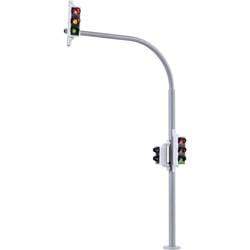
Viessmann Modelltechnik 5094 H0 Fußgängerampeln inkl. Fußgängerampel FertigmodellVerkehrsampeln im Stil der Epochen III – VI. Diese Sets bestehen jeweils aus 2 Ampeln mit je einer roten, gelben und grünen LED für den Straßenverkehr und je einer roten und grünen LED für die Fußgänger. Sie dienen zum Absichern von Fußgängerüberwegen wie z. B. Zebrastreifen. Vorbildgetreuer Messingmast mit Patentsteckfuß für eine besonders einfache Montage. Wartungsfrei dank LED-Beleuchtung. Über die beiliegende Elektronik werden beide Ampeln in einem festen Wechselrhythmus gesteuert. Höhe: 7,8 cm.73,99 €*Versand: 4,95 €Sichere Weiterleitung zum Anbieter
-
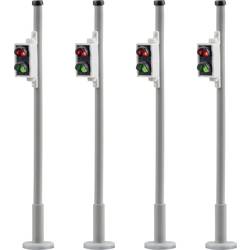
Viessmann Modelltechnik 5096 H0 Fußgängerampeln inkl. Fußgängerampel FertigmodellFußgängerampeln im Stil der Epochen III – VI. Dieses Set besteht aus 4 Fußgängerampeln mit je einer roten und grünen LED. Sie dienen zum Absichern von Fußgängerüberwegen an Kreuzungen. Vorbildgetreuer Messingmast mit Patentsteckfuß für eine besonders einfache Montage. Wartungsfrei dank LED-Beleuchtung.53,99 €*Versand: 4,95 €Sichere Weiterleitung zum Anbieter
-
Wie kann man Bilder in XnView sofort speichern?
Um Bilder in XnView sofort zu speichern, können Sie die Tastenkombination "Strg + S" verwenden oder auf "Datei" in der Menüleiste klicken und dann "Speichern" auswählen. Sie können auch die Option "Speichern unter" wählen, um das Bild unter einem neuen Namen oder in einem anderen Format zu speichern. **
-
Wie schalte ich die automatische Namenssortierung in xnview aus?
Um die automatische Namenssortierung in XnView auszuschalten, musst du in den Einstellungen des Programms gehen. Klicke auf "Optionen" und dann auf "Allgemein". Dort findest du die Option "Automatische Namenssortierung" und kannst sie deaktivieren. **
-
Wie kann man bei XnView ein Bild schwarz-weiß machen?
Um ein Bild in XnView schwarz-weiß zu machen, öffnen Sie das Bild in der Software. Gehen Sie dann zu "Bild" und wählen Sie "Farben konvertieren". Wählen Sie im Dropdown-Menü "Graustufen" aus und klicken Sie auf "OK", um das Bild in Schwarz-Weiß umzuwandeln. **
-
Wie kann ich das Symbol zum Zuschneiden in XnView wieder aktivieren?
Um das Symbol zum Zuschneiden in XnView zu aktivieren, öffnen Sie das Programm und gehen Sie zu "Ansicht" in der oberen Menüleiste. Klicken Sie dann auf "Symbolleisten" und stellen Sie sicher, dass das Kontrollkästchen für "Zuschneiden" aktiviert ist. Wenn es bereits aktiviert ist, versuchen Sie, das Programm neu zu starten oder die Einstellungen zurückzusetzen. **

Wie kann ich die Hintergrundfarbe in xnview nach dem Ausschneiden schwarz machen?
Um die Hintergrundfarbe in XnView nach dem Ausschneiden schwarz zu machen, kannst du den "Hintergrund entfernen" -Effekt verwenden. Wähle das ausgeschnittene Bild aus und gehe dann zu "Bild" > "Effekte" > "Hintergrund entfernen". Wähle die Farbe "Schwarz" aus und wende den Effekt an. Dadurch wird der Hintergrund des ausgeschnittenen Bereichs schwarz gemacht. **
Wie kann ich in XnView die Auswahl der Miniaturbilder von Verzeichnissen einstellen?
Um die Auswahl der Miniaturbilder in XnView einzustellen, öffnen Sie das Programm und gehen Sie zu den Einstellungen. Klicken Sie auf "Miniaturbilder" oder "Vorschau" und wählen Sie die gewünschte Option aus, z.B. "Automatisch", "Manuell" oder "Nach Dateityp". Speichern Sie die Einstellungen und die Auswahl der Miniaturbilder wird entsprechend angepasst. **
Top-Angebote
Produkte zum Begriff XnView:
-
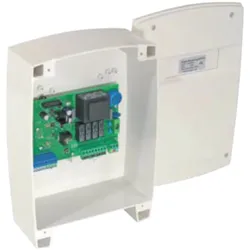
Tousek Ampelsteuerung STA 11Ampelsteuerung STA 11 - Mikroprozessor-Steuerungen- Antriebs- und Ampelsteuerung in getrennten Gehäusen untergebracht- Gehäuseabmessung (B x H x T): 210 x 310 x 125 mmAllgemeine Produktmerkmale:- Ampelsteuerung STA 11 in Kombination mit den Steuerungen ST 51A und ST 61A- Einbahn- oder Gegenverkehrsregelung- Anschluss für 2 Rot/Grün Ampeln 230V, 60W- Programmierung über großes, beleuchtetes LC-Display (2x16 Zeichen)- Deutschsprachige Klartext Menüführung mit vier Tasten bedienbar- Dauerrot wählbar- Räumzeit 1–60s wählbar- Grünphase 5–120s wählbar- Speicherung einer Durchfahrtsanforderung- Statusanzeige für Sicherheits- und Tastereingänge- Automatikbetrieb- Selbstüberwachung der Lichtschranke- Elektronische Kraftregelung- Steckplatz für Funkempfänger STN für Öffnungsimpuls von „Außen“- Steckplatz für I-Schleifendetektor ISD 4 für Öffnungsimpuls von „Innen“- Direktanschluss von 8,2 kΩ Kontaktleisten- Elektroschloss-/Haftmagnetanschluss mittels optionalem Modul- Zusatzmodul Torzustandsanzeige oder Hof-/Kontrolllicht mittels optionalen Modul bei ST 61A- Folgende Sprachen anwählbar: DE, EN, ES, CZ, PL, FR, IT286,72 €*Versand: 5,90 €Sichere Weiterleitung zum Anbieter
-
Viessmann Spur H0 Fußgängerampel, 4 StückFußgängerampeln im Stil der Epochen III – VI. Dieses Set besteht aus 4 Fußgängerampeln mit je einer roten und grünen LED. Sie dienen zum Absichern von Fußgängerüberwegen an Kreuzungen. Vorbildgetreuer Messingmast mit Patentsteckfuß für eine besonders einfache Montage. Wartungsfrei dank LED-Beleuchtung. Die Fußgängerampeln können nur in Verbindung mit der Ampel Art. 5095 betrieben werden. Die Ansteuerung erfolgt über die in Art. 5095 enthaltene Elektronik. Für eine Kreuzung (2 Straßen) werden 2x Art. 5095 und 1x Art. 5096 benötigt. Höhe: 41 mm.43,19 €*Versand: 5,99 €Sichere Weiterleitung zum Anbieter
-
Wer kann bei xnview helfen?
Bei xnview kann in erster Linie der Kundensupport helfen. Es gibt auch eine aktive Community von Nutzern, die in Foren oder auf Social-Media-Plattformen Unterstützung anbieten können. Darüber hinaus gibt es auch zahlreiche Online-Tutorials und Anleitungen, die bei der Nutzung von xnview helfen können. **
-
Wie kann ich Fotos bei XnView retuschieren?
Um Fotos bei XnView zu retuschieren, öffne das gewünschte Foto in der Software. Klicke dann auf das Retuschierungs-Tool in der Symbolleiste, um unerwünschte Elemente zu entfernen oder Fehler zu korrigieren. Verwende die verschiedenen Pinsel- und Auswahlwerkzeuge, um die gewünschten Änderungen vorzunehmen, und speichere das bearbeitete Foto, wenn du mit der Retuschierung zufrieden bist. **
-
Wie kann man Bilder in XnView sofort speichern?
Um Bilder in XnView sofort zu speichern, können Sie die Tastenkombination "Strg + S" verwenden oder auf "Datei" in der Menüleiste klicken und dann "Speichern" auswählen. Sie können auch die Option "Speichern unter" wählen, um das Bild unter einem neuen Namen oder in einem anderen Format zu speichern. **
-
Wie schalte ich die automatische Namenssortierung in xnview aus?
Um die automatische Namenssortierung in XnView auszuschalten, musst du in den Einstellungen des Programms gehen. Klicke auf "Optionen" und dann auf "Allgemein". Dort findest du die Option "Automatische Namenssortierung" und kannst sie deaktivieren. **
Ähnliche Suchbegriffe für XnView
-
Viessmann Modelltechnik 5094 H0 Fußgängerampeln inkl. Fußgängerampel FertigmodellVerkehrsampeln im Stil der Epochen III – VI. Diese Sets bestehen jeweils aus 2 Ampeln mit je einer roten, gelben und grünen LED für den Straßenverkehr und je einer roten und grünen LED für die Fußgänger. Sie dienen zum Absichern von Fußgängerüberwegen wie z. B. Zebrastreifen. Vorbildgetreuer Messingmast mit Patentsteckfuß für eine besonders einfache Montage. Wartungsfrei dank LED-Beleuchtung. Über die beiliegende Elektronik werden beide Ampeln in einem festen Wechselrhythmus gesteuert. Höhe: 7,8 cm.73,99 €*Versand: 4,95 €Sichere Weiterleitung zum Anbieter
-
Viessmann Modelltechnik 5096 H0 Fußgängerampeln inkl. Fußgängerampel FertigmodellFußgängerampeln im Stil der Epochen III – VI. Dieses Set besteht aus 4 Fußgängerampeln mit je einer roten und grünen LED. Sie dienen zum Absichern von Fußgängerüberwegen an Kreuzungen. Vorbildgetreuer Messingmast mit Patentsteckfuß für eine besonders einfache Montage. Wartungsfrei dank LED-Beleuchtung.53,99 €*Versand: 4,95 €Sichere Weiterleitung zum Anbieter
-
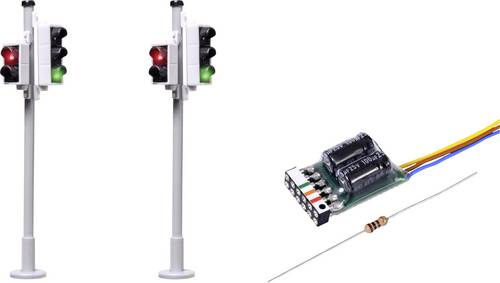
Viessmann Modelltechnik 5095 H0 2er Set Verkehrsampel inkl. Fußgängerampel FertigbausteinDieses Set besteht aus 2 Ampeln mit je einer roten, gelben und grünen LED für den Straßenverkehr und je einer roten und grünen LED für die Fußgänger. Sie dient zum Absichern von Fußgängerüberwegen wie z. B. Zebrastreifen.57,41 €*Versand: 5,95 €Sichere Weiterleitung zum Anbieter
-
Viessmann 5095 -H0 Verkehrsampel mit Fußgängerampel und LEDs, 2 StückMit der Viessmann H0 Verkehrsampel lässt sich der Straßenverkehr auf jeder Modelleisenbahn-Anlage detailgetreu nachbilden. Dieses Modell im Stil der Epochen III bis VI ist für Personen ab 14 Jahren geeignet und sorgt für eine realistische Gestaltung von Fußgängerüberwegen. Dieses Set enthält: 2x Verkehrsampel mit Fußgängerampel und LEDs 1x Steuerungselektronik Jede der beiden Ampeln verfügt über LEDs für den Straßenverkehr (rot, gelb, grün) sowie für die Fußgänger (rot, grün). Die mitgelieferte Elektronik steuert beide Ampeln in einem festen Wechselrhythmus, was eine authentische Verkehrssituation schafft. Die vorbildgetreuen Masten bestehen aus Messing und sind mit einem praktischen Patentsteckfuß ausgestattet, der eine besonders einfache Montage ermöglicht. Dank der wartungsfreien LED-Beleuchtung ist eine langlebige und zuverlässige Funktion gegeben.65,95 €*Versand: 0,00 €Sichere Weiterleitung zum Anbieter
-
Wie kann man bei XnView ein Bild schwarz-weiß machen?
Um ein Bild in XnView schwarz-weiß zu machen, öffnen Sie das Bild in der Software. Gehen Sie dann zu "Bild" und wählen Sie "Farben konvertieren". Wählen Sie im Dropdown-Menü "Graustufen" aus und klicken Sie auf "OK", um das Bild in Schwarz-Weiß umzuwandeln. **
-
Wie kann ich das Symbol zum Zuschneiden in XnView wieder aktivieren?
Um das Symbol zum Zuschneiden in XnView zu aktivieren, öffnen Sie das Programm und gehen Sie zu "Ansicht" in der oberen Menüleiste. Klicken Sie dann auf "Symbolleisten" und stellen Sie sicher, dass das Kontrollkästchen für "Zuschneiden" aktiviert ist. Wenn es bereits aktiviert ist, versuchen Sie, das Programm neu zu starten oder die Einstellungen zurückzusetzen. **
-
Wie kann ich die Hintergrundfarbe in xnview nach dem Ausschneiden schwarz machen?
Um die Hintergrundfarbe in XnView nach dem Ausschneiden schwarz zu machen, kannst du den "Hintergrund entfernen" -Effekt verwenden. Wähle das ausgeschnittene Bild aus und gehe dann zu "Bild" > "Effekte" > "Hintergrund entfernen". Wähle die Farbe "Schwarz" aus und wende den Effekt an. Dadurch wird der Hintergrund des ausgeschnittenen Bereichs schwarz gemacht. **
-
Wie kann ich in XnView die Auswahl der Miniaturbilder von Verzeichnissen einstellen?
Um die Auswahl der Miniaturbilder in XnView einzustellen, öffnen Sie das Programm und gehen Sie zu den Einstellungen. Klicken Sie auf "Miniaturbilder" oder "Vorschau" und wählen Sie die gewünschte Option aus, z.B. "Automatisch", "Manuell" oder "Nach Dateityp". Speichern Sie die Einstellungen und die Auswahl der Miniaturbilder wird entsprechend angepasst. **
* Alle Preise verstehen sich inklusive der gesetzlichen Mehrwertsteuer und ggf. zuzüglich Versandkosten. Die Angebotsinformationen basieren auf den Angaben des jeweiligen Shops und werden über automatisierte Prozesse aktualisiert. Eine Aktualisierung in Echtzeit findet nicht statt, so dass es im Einzelfall zu Abweichungen kommen kann. ** Hinweis: Teile dieses Inhalts wurden von KI erstellt.